
Notebook レイアウト
Docs レイアウトのコンパクト版
<DocsLayout /> のコンパクト版です。
Notebook Layout

Install via Fumadocs CLI
For advanced customization that supported options cannot suffice.
npx @fumadocs/cli@latest customize使い方
fumadocs-ui/layouts/notebook を使用して Notebook レイアウトを有効にします。
import { DocsLayout } from 'fumadocs-ui/layouts/notebook';
import { baseOptions } from '@/lib/layout.shared';
import { source } from '@/lib/source';
import type { ReactNode } from 'react';

export default function Layout({ children }: { children: ReactNode }) {
  return (
    <DocsLayout {...baseOptions()} tree={source.getPageTree()}>
      {children}
    </DocsLayout>
  );
}
ページの import も忘れずに更新してください。
import { ... } from 'fumadocs-ui/layouts/docs/page';
import { ... } from 'fumadocs-ui/layouts/notebook/page';
設定
オプションは Docs レイアウト から継承されますが、いくつか違いがあります。
- サイドバーやナビゲーションバーは置き換えられません。Notebook レイアウトは、デフォルトのレイアウトよりも構成が固定されています。
- 追加のオプションがあります(以下を参照)。
タブモード
レイアウトタブのスタイルを設定します。レイアウトタブの追加方法については、リンク先のドキュメントを参照してください。
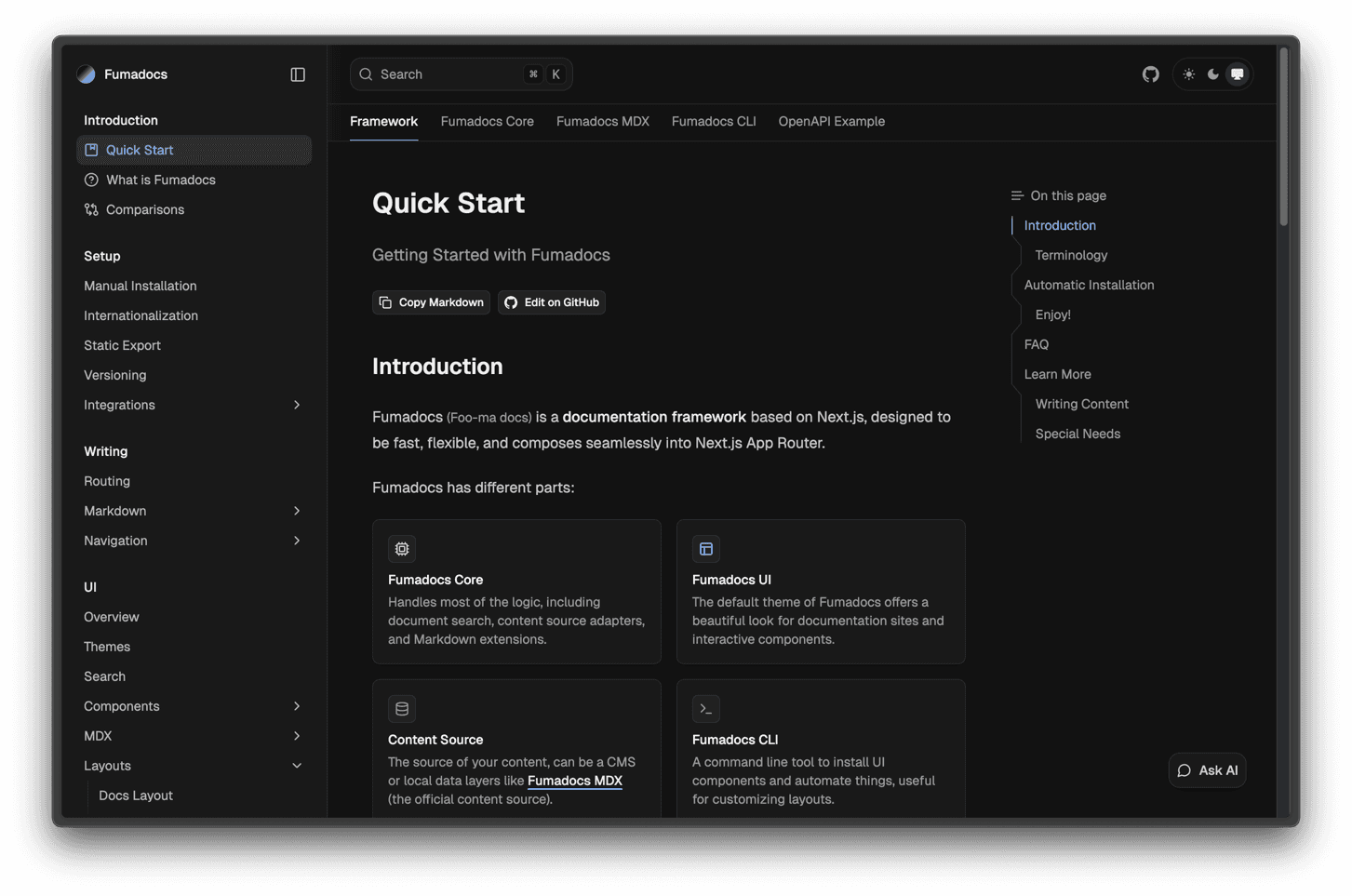
import { DocsLayout } from 'fumadocs-ui/layouts/notebook';
import { baseOptions } from '@/lib/layout.shared';
import { source } from '@/lib/source';
import type { ReactNode } from 'react';

export default function Layout({ children }: { children: ReactNode }) {
  return (
    <DocsLayout
      {...baseOptions()}
      tabMode="navbar"
      tree={source.getPageTree()}
    >
      {children}
    </DocsLayout>
  );
}
ナビゲーションモード
ナビゲーションバーのスタイルを設定します。
以下は、タブモードを navbar、ナビゲーションモードを top にした場合の例です。
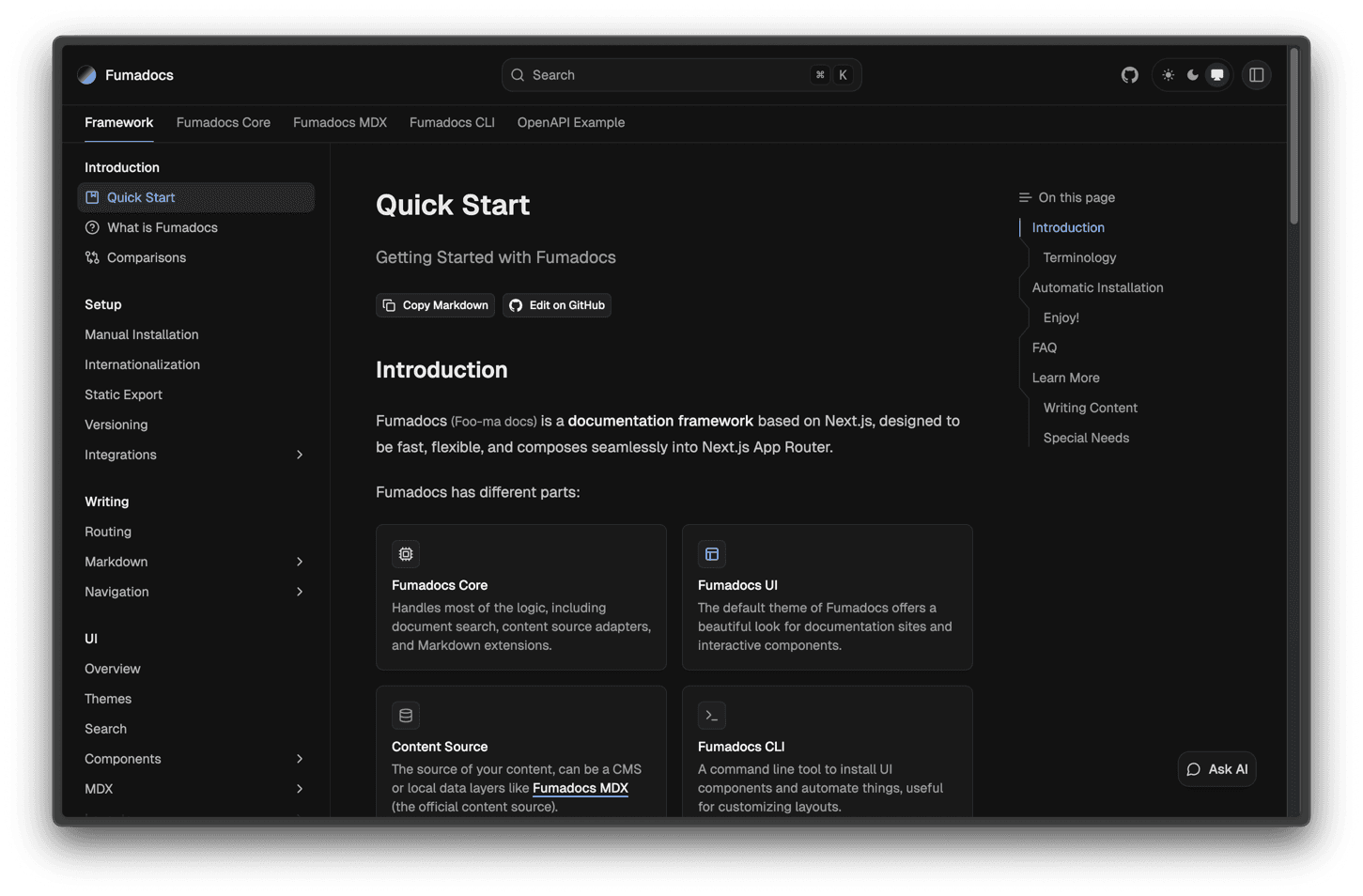
import { DocsLayout } from 'fumadocs-ui/layouts/notebook';
import { baseOptions } from '@/lib/layout.shared';
import { source } from '@/lib/source';
import type { ReactNode } from 'react';

export default function Layout({ children }: { children: ReactNode }) {
  const { nav, ...base } = baseOptions();

  return (
    <DocsLayout
      {...base}
      nav={{ ...nav, mode: 'top' }}
      tree={source.getPageTree()}
    >
      {children}
    </DocsLayout>
  );
}
AI チャット
Docs レイアウトと同じです。
How is this guide?
最終更新日
 General Translation
 Ferry Health
 assistant-ui
 Inkeep