
Notebook 版面配置
文件版面配置的精簡版本
<DocsLayout /> 的精簡版本。
Notebook Layout

Install via Fumadocs CLI
For advanced customization that supported options cannot suffice.
npx @fumadocs/cli@latest customize使用方式
透過 fumadocs-ui/layouts/notebook 啟用 Notebook 版面配置。
import { DocsLayout } from 'fumadocs-ui/layouts/notebook';
import { baseOptions } from '@/lib/layout.shared';
import { source } from '@/lib/source';
import type { ReactNode } from 'react';

export default function Layout({ children }: { children: ReactNode }) {
  return (
    <DocsLayout {...baseOptions()} tree={source.getPageTree()}>
      {children}
    </DocsLayout>
  );
}
請記得一併更新頁面中的匯入:
import { ... } from 'fumadocs-ui/layouts/docs/page';
import { ... } from 'fumadocs-ui/layouts/notebook/page';
設定
選項繼承自文件版面配置,但有些許差異:
- 無法替換側邊欄/導覽列,因為 Notebook 版面配置的設計比預設版面配置更有既定取向。
- 提供額外選項 (請見下方) 。
頁籤模式
設定 版面配置頁籤 的樣式。如何新增版面配置頁籤,請參閱連結的文件。
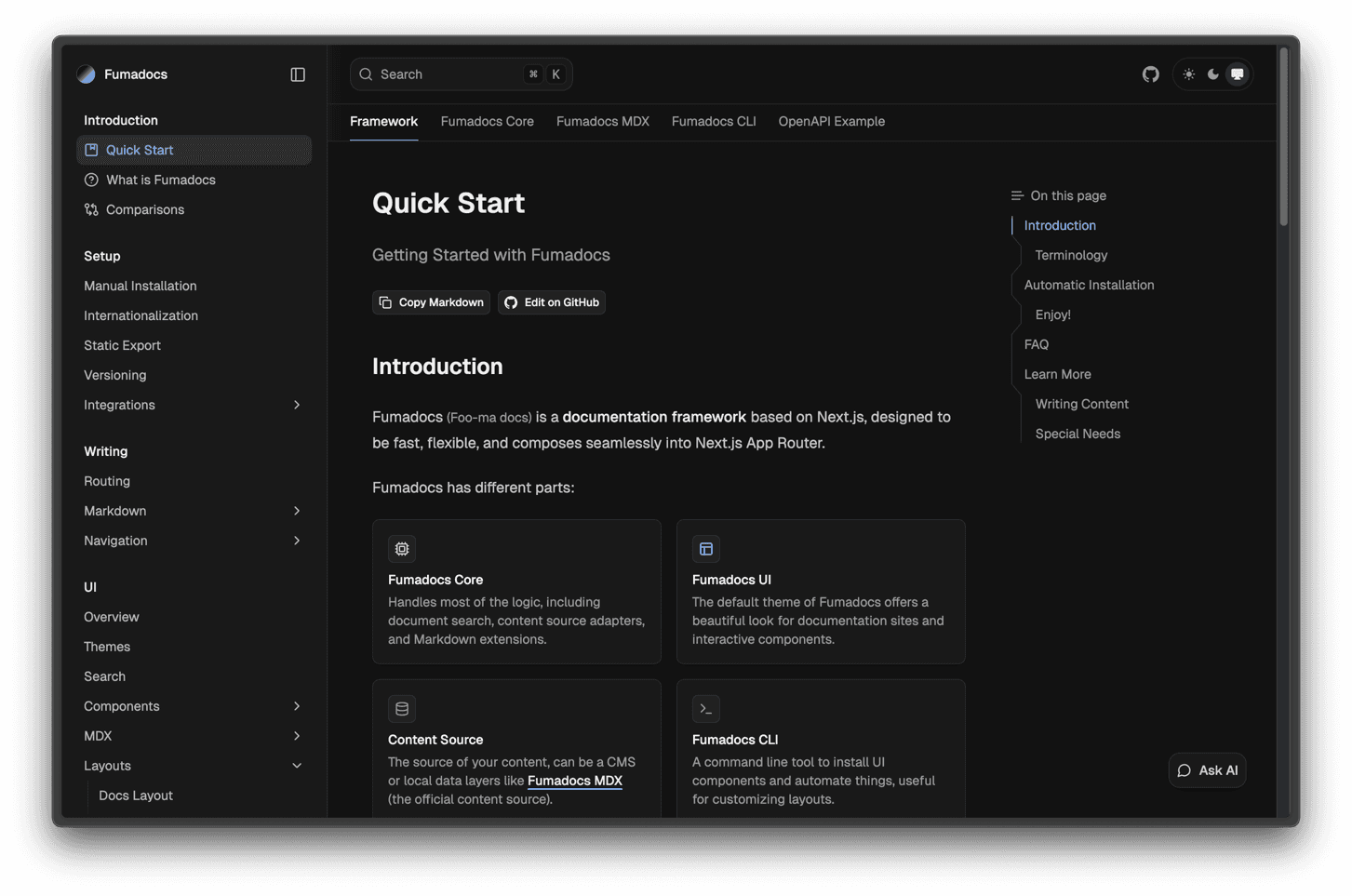
import { DocsLayout } from 'fumadocs-ui/layouts/notebook';
import { baseOptions } from '@/lib/layout.shared';
import { source } from '@/lib/source';
import type { ReactNode } from 'react';

export default function Layout({ children }: { children: ReactNode }) {
  return (
    <DocsLayout
      {...baseOptions()}
      tabMode="navbar"
      tree={source.getPageTree()}
    >
      {children}
    </DocsLayout>
  );
}
導覽模式
設定導覽列的樣式。
以下是使用頁籤模式 navbar 與導覽模式 top 的範例:
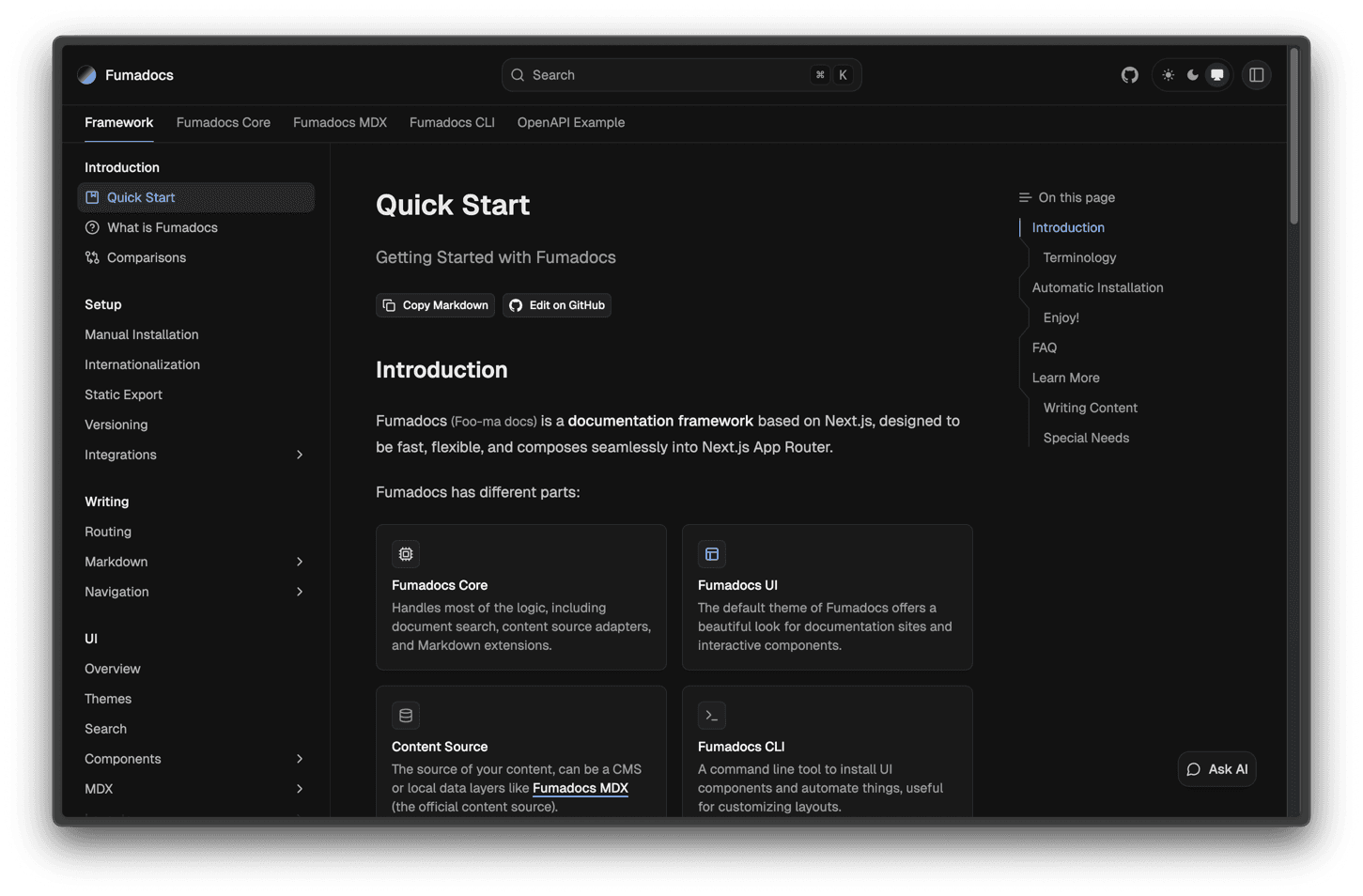
import { DocsLayout } from 'fumadocs-ui/layouts/notebook';
import { baseOptions } from '@/lib/layout.shared';
import { source } from '@/lib/source';
import type { ReactNode } from 'react';

export default function Layout({ children }: { children: ReactNode }) {
  const { nav, ...base } = baseOptions();

  return (
    <DocsLayout
      {...base}
      nav={{ ...nav, mode: 'top' }}
      tree={source.getPageTree()}
    >
      {children}
    </DocsLayout>
  );
}
AI 聊天
與文件版面配置相同。
How is this guide?
最後更新於
 General Translation
 Ferry Health
 assistant-ui
 Inkeep